Je eerste kast ontwerpen in tien minuten
KWAL Cabinet Studio zet veel op één scherm: een 3D-weergave in het midden, een stapel secties links, tekeningen en lijsten rechts. Deze doorloop neemt je er één keer doorheen, in de volgorde die werkt. Je kan meteen meedoen in je browser — de gastmodus is gratis en vraagt geen account en geen installatie.
Het scherm in één oogopslag
Drie zones, en het helpt om ze te benoemen voor je iets aanraakt.
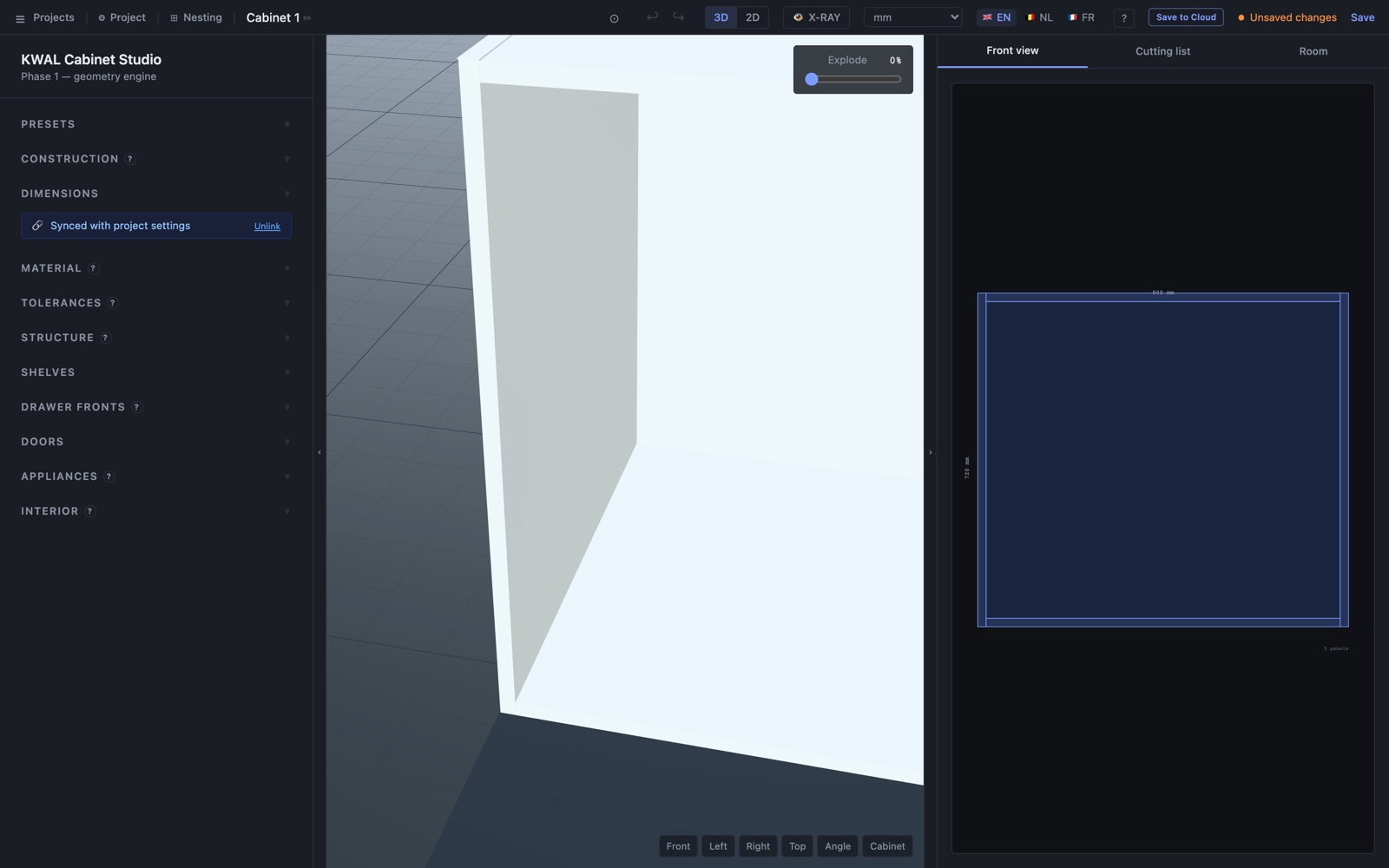
Links is de configurator: dichtgeklapte secties, van constructie en afmetingen tot deuren en toestellen. Klap er één tegelijk open; de rest blijft uit de weg. Midden is het levende 3D-model, met cameraknoppen onderaan. Rechts zitten drie tabbladen: het vooraanzicht met maatvoering, de zaaglijst en de kamer. Alles volgt terwijl je typt — er is nergens een "herbereken"-knop.
Bij je eerste bezoek wijst een korte rondleiding je deze zones aan; deze gids is de uitgebreide versie van hetzelfde verhaal. Je herstart de rondleiding wanneer je wil via het ?-menu in de bovenbalk.
Stap 1 — Millimeter of inch
Eerste handeling, bovenbalk: kies het stelsel waarin jij werkt. Millimeter, decimale inch of inch-breuken tot 1/16".

Bij je eerste bezoek raadt de app het op basis van je browsertaal, zodat een Amerikaanse bezoeker meteen in inch-breuken zit. Wisselen mag altijd en breekt niets: het model staat intern in één eenheid, alleen de weergave verandert.
Stap 2 — Start van een voorinstelling, niet van een lege doos
Dit is de stap die het meeste tijd wint, en degene die de meeste mensen overslaan. Klap bovenaan het linkerpaneel Presets open en kies een vertrekpunt: een keukenonderkast, een hangkast, een dressingkolom of een hoge kast.
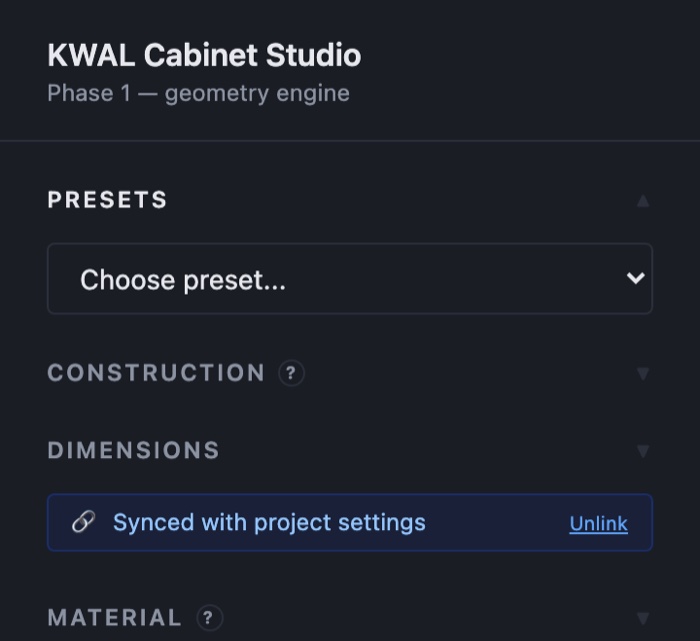
Je krijgt meteen een échte kast — plint, lade, deur, legplank — in plaats van een kale doos. Vanaf daar pas je iets aan dat al werkt, en dat is een veel kortere weg dan alles onderdeel per onderdeel opbouwen.
Stap 3 — Maak hem van jouw maat
Klap Dimensions open en zet breedte, hoogte en diepte. De hoogte is inclusief plint: het is de totale hoogte van de afgewerkte kast, van vloer tot bovenkant.
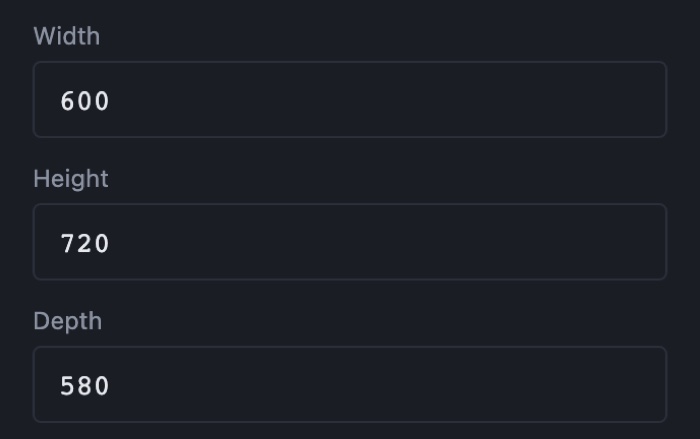
Twee dingen die je moet weten. Je mag in elk maatveld een berekening typen — 638+600 of 1900/3 — en de studio rekent ze uit. En velden worden pas verwerkt bij Enter of wegklikken, niet bij elke toetsaanslag, zodat een half getypt getal je kast nooit vervormt.
Stap 4 — Vul hem in: legplanken, lades, deuren
Verderop in het linkerpaneel staan Shelves, Drawer fronts en Doors. Voeg een legplank toe en geef ze een hoogte vanaf de kastvloer. Voeg ladefronten toe en de deur begint automatisch erboven. Bij Doors kies je het model — vlak, shaker of met verhoogd paneel — en of het een gefreesd front is of een echte kader-en-paneelconstructie.
Alles hier is een parameter, geen tekening. Wijzig je achteraf de kastbreedte, dan volgen de legplank, de deur en de ladebak mee, inclusief het aantal scharnieren en de potposities.
Stap 5 — Lees de amber waarschuwingen
Vroeg of laat botst er iets: een legplank in de weg van een toestelnis, een deurzone die niet meer past. De studio verkleint je ontwerp niet stilletjes. Ze zegt in amber precies wat er misloopt en laat de beslissing aan jou.
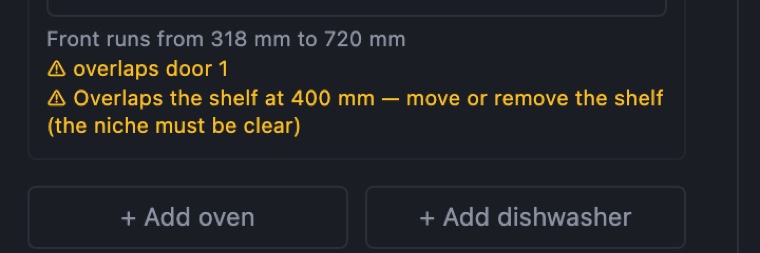
Dat is een bewuste keuze. Software die een conflict stil "oplost", levert een zaaglijst die niet meer overeenkomt met wat jij voor ogen had, en dat merk je pas aan de paneelzaag.
Stap 6 — Het vooraanzicht en de zaaglijst
Rechts wissel je tussen Front view — de elevatie met maatketens — en Cutting list, waar elk onderdeel staat met zijn rol, aantal, eindmaat, zaagmaat en kantenband per zijde.
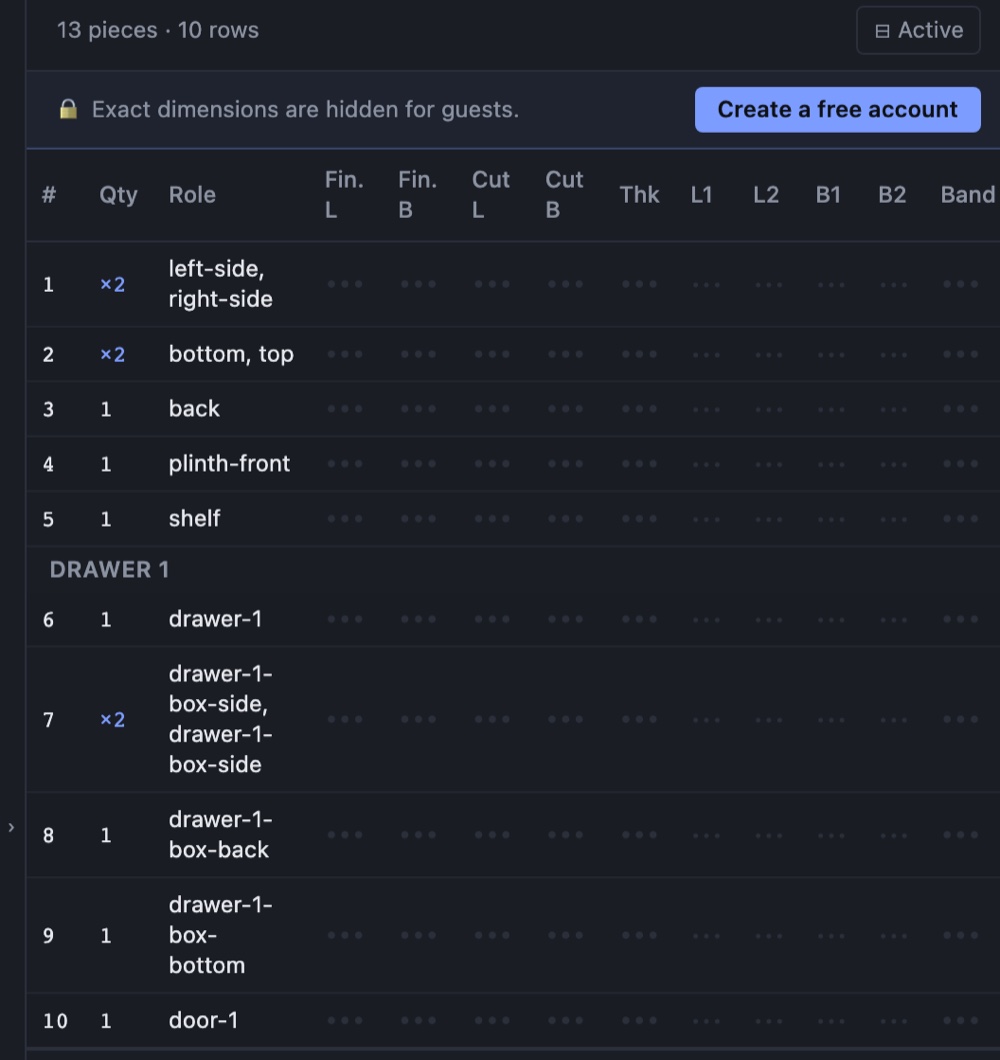
Let hier op de gastbeperking: je ziet welke onderdelen een ontwerp oplevert en hoeveel, maar de exacte millimeters blijven verborgen tot je een account maakt. Dat account is gratis — de export kost een credit, het getal niet.
Stap 7 — Exporteren: de preview is gratis
Open Nesting in de bovenbalk voor de platenindeling en de stuklijst over het hele project: hoeveel platen per materiaal en dikte, en hoeveel afval.
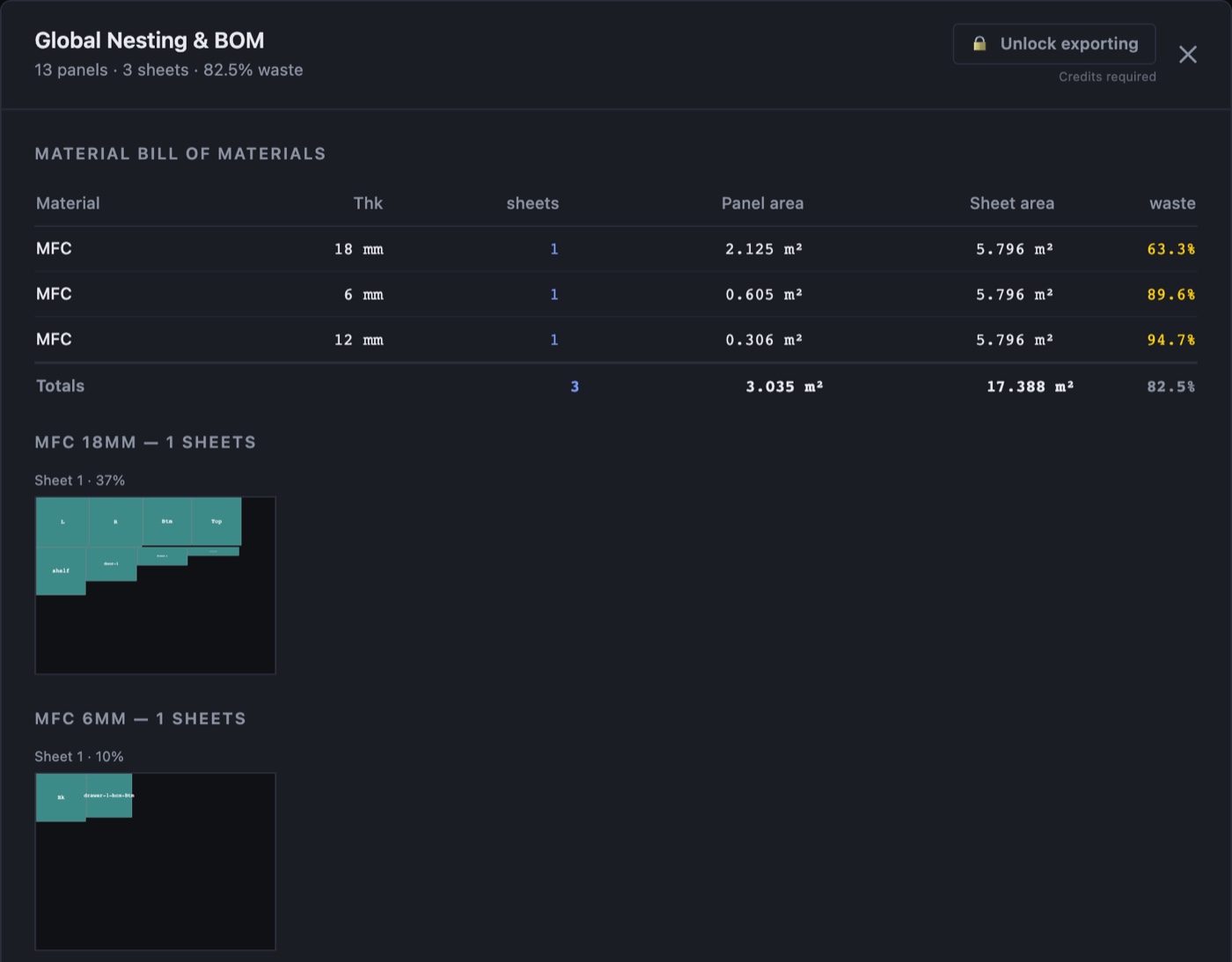
Van hieruit exporteer je: een CSV-zaaglijst, CNC-klare DXF-bestanden, het meerpaginale PDF-dossier en de klantofferte. Je krijgt altijd eerst een gratis preview van het volledige pakket — pas bij het downloaden gaat er een credit af. En binnen vijf dagen krijg je twee gratis her-exports van hetzelfde project, voor wanneer een maat achteraf toch niet klopte.
Wat daarna komt
Eén kast is het begin. In het tabblad Room plaats je meerdere kasten langs de muren, klik je ze in een L-hoek, trek je er een doorlopend werkblad over en zet je toestellen neer — oven, vaatwasser, kookplaat, spoelbak, dampkap, koelkastkolom. Je kan de kamer haar echte vloer, wanden, ramen en deuren geven, en de studio waarschuwt wanneer een kast een deurdraai blokkeert.
Met een eigen prijslijst levert hetzelfde model ook een kostenraming en een klantklare offerte-PDF in je huisstijl. En maak dat gratis account aan voor je het tabblad sluit: gastwerk leeft enkel in je browser, terwijl een account je projecten over toestellen heen bewaart.