Eigen decors toevoegen: een foto, of de materiaalset van je leverancier
Geen enkele decorcollectie dekt alle leveranciers, en je bouwt zelden in het decor dat toevallig in de software zit. In KWAL Cabinet Studio voeg je je eigen decors toe: geef ze een naam en de artikelcode van je leverancier, en toon de app hoe ze eruitzien. Eigen decors zijn gratis met een account, blijven privé en reizen mee met je projecten.
Route 1 — één foto
Je bibliotheek vind je onder ⚙ Project → Mijn decors. Typ een naam, klik op Foto en kies je bestand — het decor wordt aangemaakt en het beeld er in één handeling aan gehangen. Staat het decor al in de lijst? Gebruik dan de fotoknop op zijn eigen regel.

De snelste weg, en voor het meeste werk ruim voldoende: één beeld van de plaat. Een foto van een staal met je telefoon, een scan, of het beeld van de decorpagina van je leverancier. JPG, PNG of WebP tot 20 MB — de app schaalt en comprimeert het in je browser voor er iets wordt opgeslagen, dus een zware foto vertraagt je project niet.
Met alleen een kleurbeeld oogt het decor vlak: de juiste kleur en het juiste patroon, maar geen reliëf en overal dezelfde glans. Voor een effen kleur of een matte melamine is dat precies goed. Voor een diepe houtstructuur wil je de tweede route.
Route 2 — de complete materiaalset
De meeste plaatfabrikanten publiceren materiaalsets voor 3D-software. Zo’n set bevat aparte bestanden voor wat je oog ook apart leest:
- een kleurbestand (basecolor, albedo of diffuse) — het patroon en de kleur;
- een structuurbestand (normal) — het reliëf, zodat de nerf het licht vangt;
- een glansbestand (roughness of gloss) — wat glimt en wat mat blijft.
Selecteer die bestanden gewoon samen; de app sorteert ze zelf. Ze herkent elk bestand aan de naam, zodat ..._BaseColor_2k.jpg en ..._Normal_2k.jpg in het juiste vak belanden zonder dat jij iets moet aanduiden. Bestanden die een realtime weergave niet kan gebruiken — depth, displacement, ambient occlusion, metallic — worden genegeerd, en de app meldt welke lagen ze effectief gebruikt heeft. Biedt je set meerdere resoluties aan, dan neemt ze de kleinste: 2k is ruim genoeg voor een paneel op het scherm en houdt de app snel.
Het verschil zie je meteen. Met alle drie de lagen krijgt de nerf reliëf en varieert de glans over het vlak, zoals een echte plaat zich gedraagt onder een werkplaatslamp.
De tegelmaat — de instelling die alles bepaalt
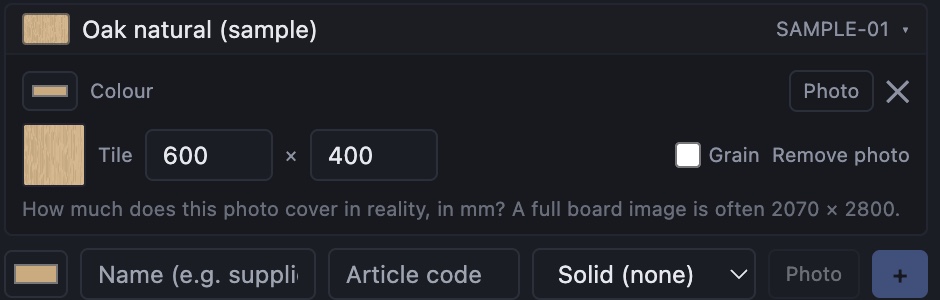
Hier loopt het mis, dus die verdient een eigen alinea. Een beeld heeft geen eigen maat; de app moet weten hoeveel millimeter werkelijkheid dat beeld beslaat. Dat is de tegelmaat.
Gebruik je een volledig plaatbeeld van je leverancier? Vul dan de maat van die plaat in — een volledig plaatbeeld is vaak 2070 × 2800 mm. Fotografeerde je een staal van ongeveer 20 bij 30 centimeter? Dan is het 200 × 300 mm. De app herhaalt het beeld over het paneel op precies die schaal.
Zit het fout, dan zie je het onmiddellijk. Te klein, en het patroon herhaalt zichtbaar, alsof de deur betegeld is met postzegels. Te groot, en de nerf rekt uit tot vage strepen. De standaard is 600 × 600 mm: passend voor een stalenfoto, veel te klein voor een volledig plaatbeeld — controleer ze dus telkens wanneer je een foto toevoegt.
Eén geruststelling: het hoeft niet op de millimeter te kloppen. Het moet op een procent of tien kloppen. Meet je staal op, of lees de plaatmaat van het technische blad van je leverancier.
Artikelcode en nerfrichting
Twee kleine velden die zich later in de werkplaats terugbetalen.
De artikelcode is de referentie van je leverancier. Vul ze in en ze verschijnt op de bestellijst in je projectdossier, naast de scharnieren en de loopsets — zodat wie bestelt de code meteen bij de hand heeft in plaats van in een catalogus te zoeken welk decor je bedoelde.
De schakelaar nerf zegt of dit decor een richting heeft. Zet ze aan bij hout en de nesting zal een onderdeel nooit 90° draaien om plaat te besparen — want een deur met de nerf de verkeerde kant op verpest een heel front. Bij een effen kleur laat je ze uit, en krijgt de nesting de vrijheid om de plaat strakker te vullen.
Waar je decors leven
Eigen decors vragen een gratis account: ze worden bij je account in de cloud bewaard, zodat ze je volgen naar een andere computer en meereizen met de projecten die je met support deelt. Je kan er honderd bijhouden.
Ze blijven privé bij je account. Een decor dat jij toevoegt verschijnt nooit in de bibliotheek van iemand anders en komt niet in onze collectie terecht. Onze eigen collectie maken we in huis en is bewust merkloos; het merkmateriaal is van jou, voor je eigen ontwerpen.
Mag je de bestanden van je leverancier gebruiken?
Een terechte vraag, en het is de moeite ze even te stellen. Een foto die je zelf maakte van een staal dat je in handen hebt, is jouw eigen beeld — daar is geen discussie over. De materiaalsets die fabrikanten publiceren liggen anders: die zijn eigendom van de fabrikant, en wat je ermee mag staat in diens voorwaarden.
De meesten publiceren die sets net zodat hun klanten projecten in hun decors kunnen visualiseren, en dat is precies wat je hier doet — en wat je uploadt blijft binnen je eigen bibliotheek. Toch zijn het hún voorwaarden, niet de onze. Wil je voor commercieel werk op het materiaal van een leverancier steunen, lees dan na wat ze toestaan, of vraag het hun. Meestal is het één korte mail en een vriendelijk antwoord.