Concevoir votre premier meuble en dix minutes
KWAL Cabinet Studio met beaucoup de choses sur un même écran : une vue 3D au centre, une pile de sections à gauche, des plans et des listes à droite. Ce parcours vous y emmène une fois, dans l'ordre qui fonctionne vraiment. Suivez-le dans votre navigateur — le mode invité est gratuit, sans compte et sans installation.
L'écran en un coup d'œil
Trois zones, et il vaut mieux les nommer avant de toucher à quoi que ce soit.
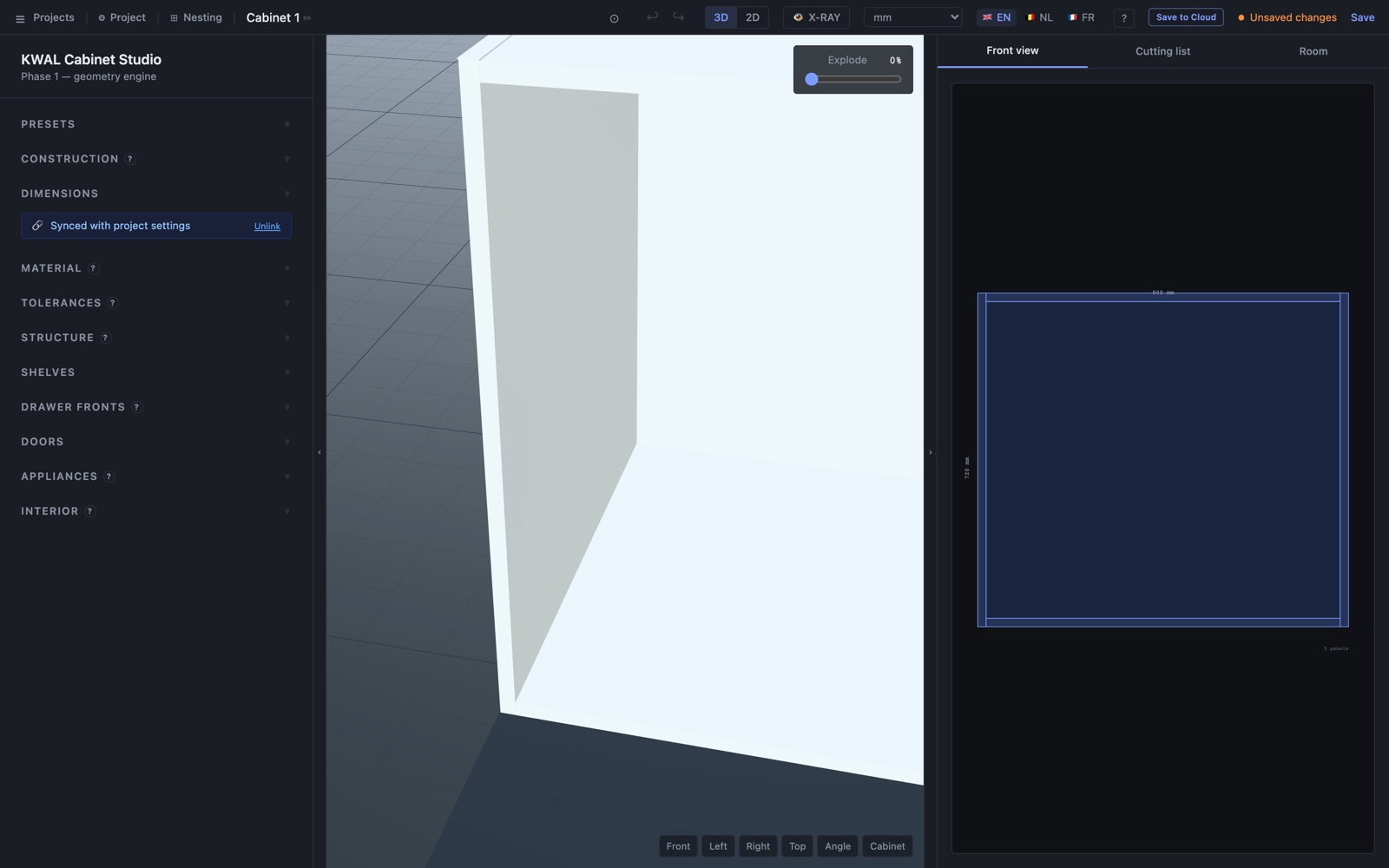
À gauche, le configurateur : des sections repliées, de la construction et des dimensions jusqu'aux portes et à l'électroménager. Ouvrez-en une à la fois. Au centre, le modèle 3D vivant, avec les boutons de caméra en bas. À droite, trois onglets : la vue de face cotée, la liste de débit et la pièce. Tout suit pendant que vous tapez — il n'y a nulle part de bouton « recalculer ».
Lors de votre première visite, une courte visite guidée vous montre ces zones ; ce guide en est la version longue. Vous pouvez la relancer à tout moment depuis le menu ? de la barre supérieure.
Étape 1 — Millimètres ou pouces
Premier geste, barre du haut : choisissez le système dans lequel vous travaillez. Millimètres, pouces décimaux ou pouces fractionnaires jusqu'au 1/16".

À la première visite, l'app devine d'après la langue du navigateur : un visiteur américain arrive donc en pouces fractionnaires. Vous pouvez changer à tout moment sans rien casser : le modèle est stocké dans une seule unité, seul l'affichage change.
Étape 2 — Partez d'un préréglage, pas d'une boîte vide
C'est l'étape qui fait gagner le plus de temps, et celle que la plupart des gens sautent. Ouvrez Presets en haut du panneau de gauche et choisissez un point de départ : meuble bas de cuisine, meuble haut, colonne de dressing ou armoire haute.
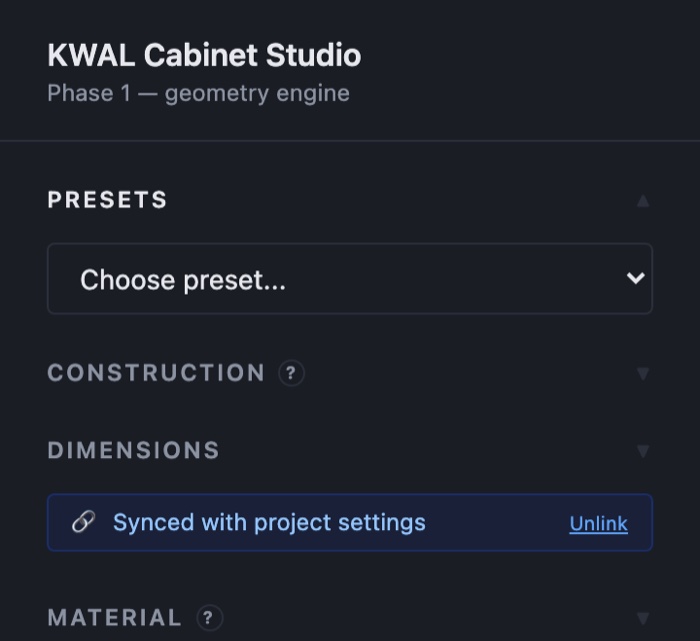
Vous obtenez tout de suite un vrai meuble — plinthe, tiroir, porte, tablette — au lieu d'une caisse nue. À partir de là vous ajustez quelque chose qui fonctionne déjà, ce qui est bien plus court que de tout construire pièce par pièce.
Étape 3 — À vos cotes
Ouvrez Dimensions et réglez largeur, hauteur et profondeur. La hauteur inclut la plinthe : c'est la hauteur totale du meuble fini, du sol au dessus.
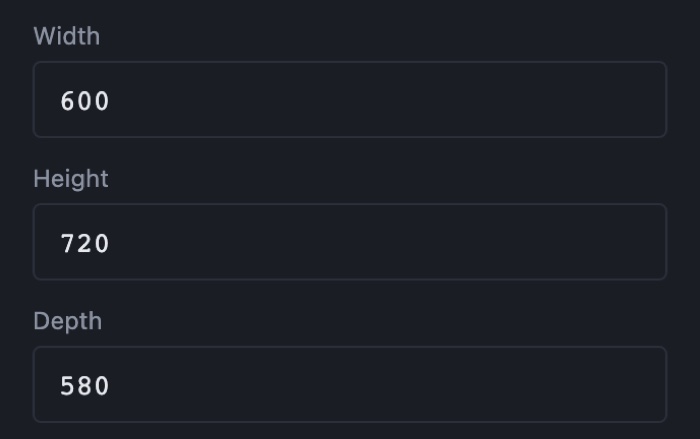
Deux choses à savoir. Vous pouvez taper un calcul dans n'importe quel champ de cote — 638+600 ou 1900/3 — et le studio le résout. Et les champs sont pris en compte à la touche Entrée ou quand vous cliquez ailleurs, pas à chaque frappe : un nombre à moitié tapé ne déforme jamais votre meuble.
Étape 4 — Garnissez-le : tablettes, tiroirs, portes
Plus bas dans le panneau se trouvent Shelves, Drawer fronts et Doors. Ajoutez une tablette et donnez-lui une hauteur depuis le fond du meuble. Ajoutez des façades de tiroir et la porte démarre automatiquement au-dessus. Dans Doors, choisissez le modèle — plat, shaker ou panneau relevé — et s'il s'agit d'une façade usinée ou d'une vraie construction cadre-et-panneau.
Tout ici est un paramètre, pas un dessin. Changez ensuite la largeur du meuble et la tablette, la porte et le caisson de tiroir suivent, y compris le nombre de charnières et les positions de perçage.
Étape 5 — Lisez les avertissements ambre
Tôt ou tard quelque chose entre en conflit : une tablette devant une niche d'appareil, une zone de porte qui ne rentre plus. Le studio ne redimensionne pas votre projet en silence. Il dit en ambre ce qui ne va pas et vous laisse décider.
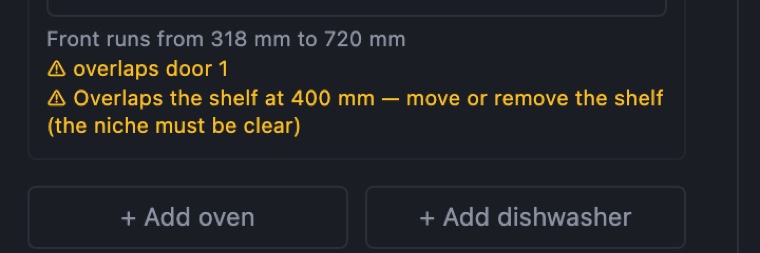
C'est un choix délibéré. Un logiciel qui « corrige » discrètement un conflit produit une liste de débit qui ne correspond plus à ce que vous aviez en tête, et vous ne le découvrez qu'à la scie.
Étape 6 — La vue de face et la liste de débit
À droite, basculez entre Front view — l'élévation cotée — et Cutting list, où chaque pièce figure avec son rôle, sa quantité, sa cote finie, sa cote de débit et les chants par arête.
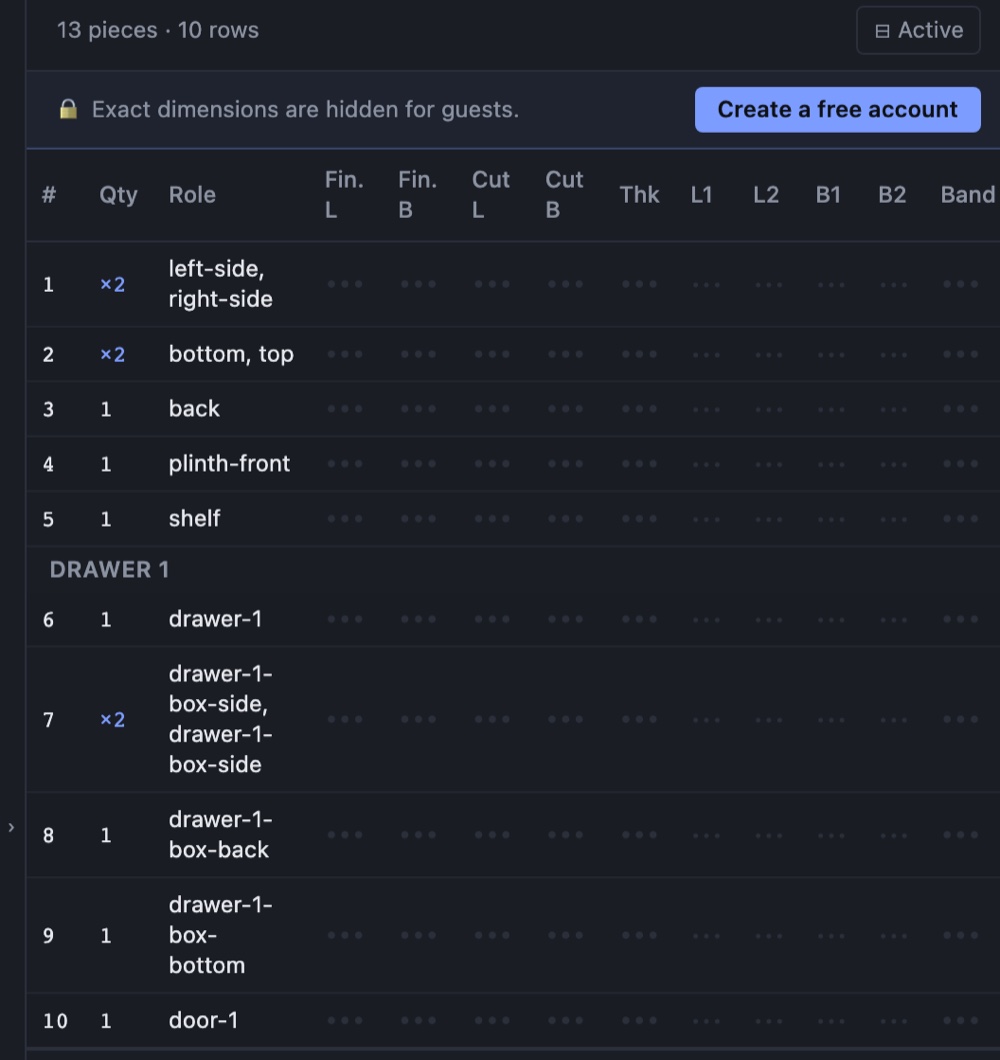
Attention à la limite invité : vous voyez quelles pièces un projet produit et en quelle quantité, mais les millimètres exacts restent cachés jusqu'à la création d'un compte. Ce compte est gratuit — c'est l'export qui coûte un crédit, pas le chiffre.
Étape 7 — Exporter : l'aperçu est gratuit
Ouvrez Nesting dans la barre du haut pour le calepinage et la nomenclature de tout le projet : combien de panneaux par matériau et épaisseur, et combien de chutes.
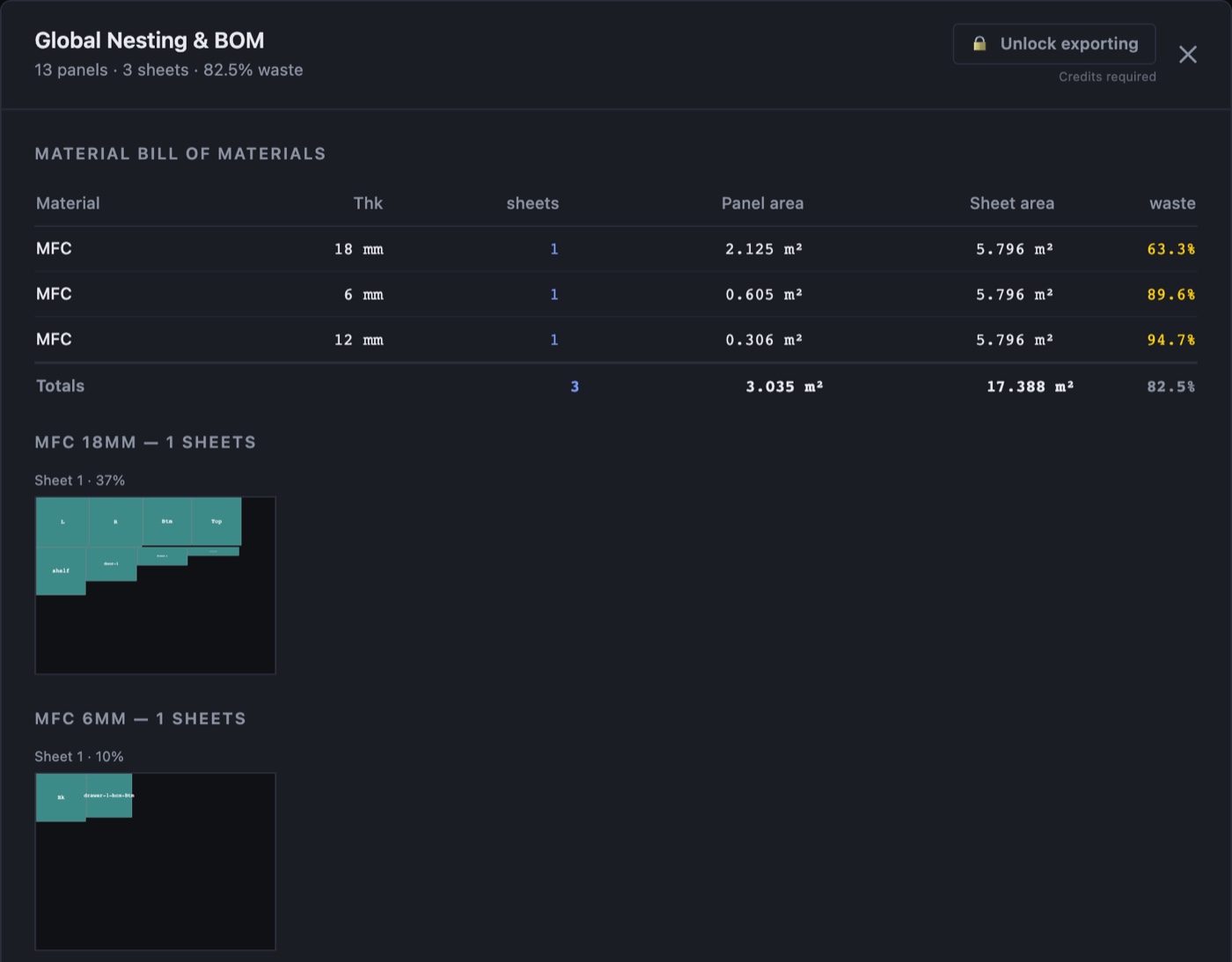
C'est d'ici que vous exportez : liste de débit CSV, fichiers DXF prêts pour la CNC, dossier PDF multipage et offre client. Vous recevez toujours d'abord un aperçu gratuit du paquet complet — le crédit n'est débité qu'au téléchargement. Et pendant cinq jours vous disposez de deux ré-exports gratuits du même projet, pour le cas où une cote se révèle finalement fausse.
Et ensuite
Un meuble n'est qu'un début. Dans l'onglet Room, vous placez plusieurs meubles le long des murs, vous les aimantez en angle L, vous tirez un plan de travail continu par-dessus et vous posez l'électroménager — four, lave-vaisselle, plaque, évier, hotte, colonne réfrigérateur. Vous pouvez donner à la pièce son vrai sol, ses murs, ses fenêtres et ses portes, et le studio avertit quand un meuble bloque le débattement d'une porte.
Avec votre propre liste de prix, le même modèle produit aussi une estimation de coûts et une offre PDF prête pour le client, à votre image. Et créez ce compte gratuit avant de fermer l'onglet : le travail en mode invité ne vit que dans votre navigateur, tandis qu'un compte conserve vos projets d'un appareil à l'autre.