Ajouter vos propres décors : une photo, ou le set de matériaux de votre fournisseur
Aucune collection de décors ne couvre tous les fournisseurs, et vous construisez rarement dans le décor qui se trouve par hasard dans le logiciel. Dans KWAL Cabinet Studio, vous ajoutez les vôtres : donnez-leur un nom et la référence de votre fournisseur, et montrez à l'app à quoi ils ressemblent. Vos décors sont gratuits avec un compte, restent privés et voyagent avec vos projets.
Voie 1 — une seule photo
Votre bibliothèque se trouve sous ⚙ Projet → Mes décors. Tapez un nom, cliquez sur Photo et choisissez votre fichier — le décor est créé et l'image y est attachée en une seule opération. Le décor figure déjà dans la liste ? Utilisez alors le bouton photo sur sa propre ligne.

La voie la plus rapide, et largement suffisante pour la plupart des chantiers : une image du panneau. Une photo d'un échantillon prise au téléphone, un scan, ou l'image de la page décor de votre fournisseur. JPG, PNG ou WebP jusqu'à 20 Mo — l'app la redimensionne et la compresse dans votre navigateur avant tout enregistrement, donc une photo lourde ne ralentit pas votre projet.
Avec une seule couche de couleur, le décor paraît plat : la bonne couleur et le bon motif, mais aucun relief et une brillance identique partout. Pour une couleur unie ou une mélamine mate, c'est exactement ce qu'il faut. Pour une structure bois profonde, préférez la seconde voie.
Voie 2 — le set de matériaux complet
La plupart des fabricants de panneaux publient des sets de matériaux pour les logiciels 3D. Un tel set contient des fichiers séparés pour ce que votre œil lit séparément :
- un fichier couleur (basecolor, albedo ou diffuse) — le motif et la couleur ;
- un fichier structure (normal) — le relief, pour que le fil accroche la lumière ;
- un fichier brillance (roughness ou gloss) — ce qui brille et ce qui reste mat.
Sélectionnez ces fichiers ensemble : l'app les trie elle-même. Elle reconnaît chacun à son nom de fichier, de sorte que ..._BaseColor_2k.jpg et ..._Normal_2k.jpg arrivent au bon endroit sans que vous ayez à les désigner. Les fichiers qu'un rendu temps réel ne peut pas exploiter — depth, displacement, ambient occlusion, metallic — sont ignorés, et l'app indique quelles couches elle a réellement utilisées. Si votre set propose plusieurs résolutions, c'est la plus petite qui est retenue : le 2k suffit largement pour un panneau à l'écran et garde l'app rapide.
La différence se voit immédiatement. Avec les trois couches, le fil prend du relief et la brillance varie sur la surface, comme un vrai panneau sous la lampe de l'atelier.
La taille de tuile — le réglage qui décide de tout
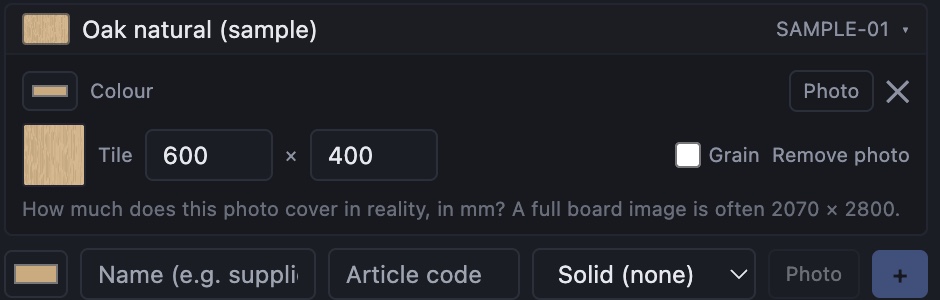
C'est là que ça se gâte, donc cela mérite son propre paragraphe. Une image n'a pas de taille propre ; il faut indiquer à l'app combien de millimètres de réalité cette image couvre. C'est la taille de tuile.
Vous utilisez l'image d'un panneau entier fournie par votre fournisseur ? Indiquez alors la taille de ce panneau — l'image d'un panneau entier fait souvent 2070 × 2800 mm. Vous avez photographié un échantillon d'environ 20 sur 30 centimètres ? Alors c'est 200 × 300 mm. L'app répète l'image sur le panneau exactement à cette échelle.
Si c'est faux, cela saute aux yeux. Trop petit, le motif se répète visiblement, comme si la porte était carrelée de timbres-poste. Trop grand, le fil s'étire en traînées floues. La valeur par défaut est 600 × 600 mm : adaptée à une photo d'échantillon, bien trop petite pour l'image d'un panneau entier — vérifiez-la donc à chaque photo ajoutée.
Une consolation : il ne faut pas être juste au millimètre. Il faut être juste à dix pour cent près. Mesurez l'échantillon, ou relevez la taille du panneau sur la fiche technique de votre fournisseur.
Référence article et sens du fil
Deux petits champs qui se paient plus tard à l'atelier.
La référence article est celle de votre fournisseur. Remplissez-la et elle apparaît sur la liste de commande de votre dossier de projet, à côté des charnières et des coulisses — celui qui commande a la référence sous les yeux au lieu de chercher dans un catalogue quel décor vous vouliez dire.
L'interrupteur fil indique si ce décor a un sens. Activez-le pour le bois et le nesting ne fera jamais pivoter une pièce de 90° pour économiser du panneau — car une porte dont le fil part dans le mauvais sens gâche toute une façade. Pour une couleur unie, laissez-le désactivé : le nesting gagne la liberté de remplir le panneau plus serré.
Où vivent vos décors
Vos propres décors demandent un compte gratuit : ils sont conservés dans le cloud avec votre compte, vous suivent sur un autre ordinateur et voyagent avec les projets que vous partagez avec le support. Vous pouvez en conserver cent.
Ils restent privés à votre compte. Un décor que vous ajoutez n'apparaît jamais dans la bibliothèque de quelqu'un d'autre et n'entre pas dans notre collection. Notre propre collection est réalisée en interne et délibérément sans marque ; le matériel de marque est le vôtre, pour vos propres projets.
Avez-vous le droit d’utiliser les fichiers de votre fournisseur ?
Question légitime, et elle vaut la peine d'être posée. Une photo que vous avez prise vous-même d'un échantillon que vous possédez est votre image — aucun doute là-dessus. Les sets de matériaux publiés par les fabricants, c'est autre chose : ils appartiennent au fabricant, et ce que vous pouvez en faire figure dans ses conditions.
La plupart les publient précisément pour que leurs clients puissent visualiser des projets dans leurs décors, et c'est exactement ce que vous faites ici — et ce que vous téléversez reste dans votre propre bibliothèque. Ce sont néanmoins leurs conditions, pas les nôtres. Si vous comptez vous appuyer sur le matériel d'un fournisseur pour du travail commercial, lisez ce qu'il autorise, ou demandez-le-lui. C'est en général un court e-mail et une réponse aimable.